DB Browser for SQLite (сокращенно DB4S) — это бесплатная программа с открытым исходным кодом для работы с базами данных формата SQLite через удобный графический интерфейс. Она заменяет сложную работу в командной строке на привычное окно с кнопками и таблицами, напоминая по стилю электронные таблицы типа Excel. Работает в Windows и других операционных системах.
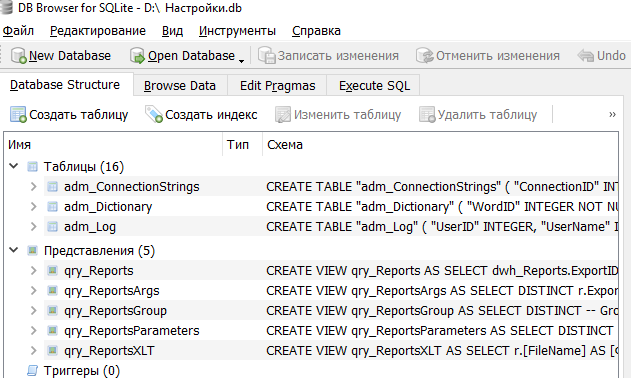
Основные возможности:
- Создание и дизайн: Можно создавать новые базы данных, проектировать таблицы и менять их структуру без написания SQL-кода.
- Редактирование данных: Позволяет просматривать, добавлять, удалять и искать записи прямо в табличном виде.
- SQL-запросы: Для продвинутых пользователей есть редактор с подсветкой синтаксиса, где можно писать и выполнять любые SQL-запросы вручную.
- Импорт/Экспорт: Поддерживает загрузку и сохранение данных в форматах CSV, SQL-дампов и других.
- Шифрование: Умеет работать с зашифрованными базами данных через расширение SQLCh
Кому и зачем нужна:
Программа популярна среди разработчиков для отладки мобильных или десктопных приложений (где часто используется SQLite), а также среди аналитиков и студентов для изучения SQL и быстрого просмотра содержимого локальных файлов БД. Установка DB Browser for SQLite (DB4S) проста и зависит от вашей операционной системы.
- Windows
- Загрузка: Перейдите на официальный сайт и выберите версию для вашей системы (обычно это Standard installer for 64-bit Windows).
- Установка: Запустите скачанный .msi файл и следуйте подсказкам мастера установки.
- Портативная версия: Если вы не хотите ничего устанавливать, скачайте PortableApp — программу можно запускать сразу из папки или с флешки.
- macOS
- Загрузка: Скачайте файл .dmg со страницы загрузок.
- Установка: Откройте скачанный образ и просто перетащите иконку приложения в папку Applications (Программы).
- Linux В большинстве дистрибутивов утилита доступна через стандартный менеджер пакетов:
- Ubuntu/Debian: bash. sudo apt update и sudo apt install sqlitebrowser
- Fedora: sudo dnf install sqlitebrowser
- Arch Linux: sudo pacman -S sqlitebrowser
- Flatpak: Можно установить через Flathub.
Как запустить и начать работу:
- Запуск: Найдите «DB Browser» в меню пуск или списке приложений.
- Создание базы: Нажмите кнопку «Новая база данных» (New Database), введите имя файла и сохраните его на диске.
- Создание таблицы: Сразу после создания файла откроется окно, где можно задать имя таблицы и добавить в неё поля (колонки).
Источник статьи